A Nota Fiscal Eletrônica (NF-e) pode ser gerada de duas formas: avulsa ou a partir de uma venda ou pré-venda.
Gerando a Nota Fiscal Eletrônica Avulsa
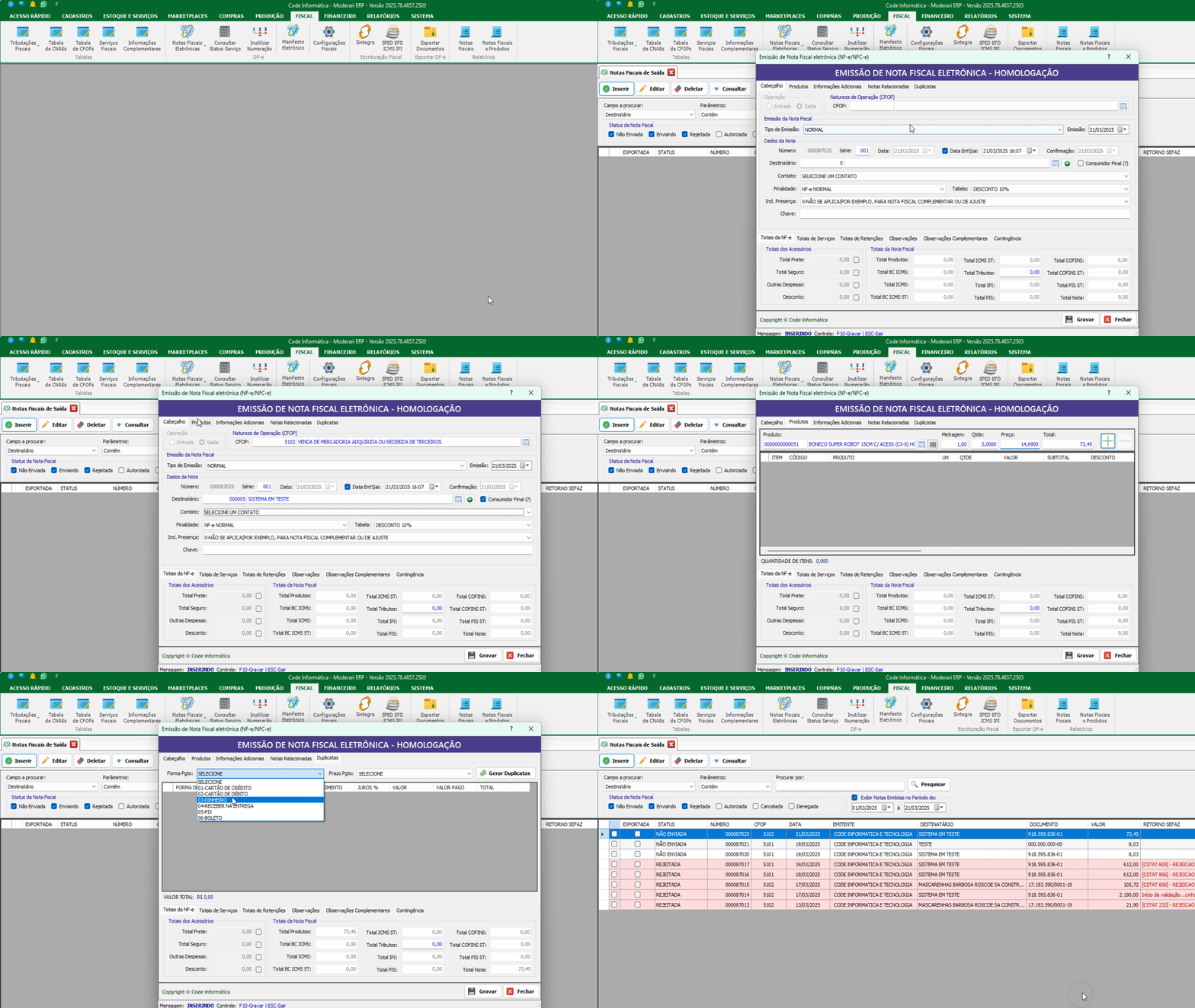
Acesse o Menu Fiscal, vá até Notas Fiscais Eletrônicas e, em seguida, selecione Notas Fiscais de Saída.
Clique em Inserir e, na tela que abrir, preencha as seguintes informações:
- Natureza da Operação - CFOP: Verifique com sua contabilidade qual CFOP deverá ser utilizado (ex: 5102, 5405, etc.).
- Destinatário: Informe o código do cliente ou pesquise pelo nome clicando na janela com a lupa
 Se for um novo cliente, realize o cadastro, clicando no ícone
- Produtos: Informe os produtos por meio do código ou pesquise pelo nome, clicando na janela com a lupa. Em seguida, informe a quantidade e o valor.
- Confirmar Produtos: Clique no ícone '+' para adicionar os produtos.
Se houver necessidade de transporte, vá até a Aba Informações Adicionais e preencha os seguintes dados:
- Frete
- Transportadora
- Endereço de entrega
- Volumes
- Intermediador
Na Aba Duplicatas, preencha a forma e o prazo de pagamento, clique em Gerar Duplicatas e, em seguida, clique em Gravar.
A nota será gerada com o status NÃO ENVIADA. Selecione a nota, clique com o botão direito do mouse e selecione a opção ENVIAR NF-e. Se não houver nenhuma pendência, a nota será gerada e o status será alterado para AUTORIZADA.
Gerando a Nota Fiscal Eletrônica a partir de uma Venda
Ao gerar uma venda, você poderá selecionar a mesma, clicar com o botão direito do mouse e escolher a opção Gerar Nota Fiscal de Venda.
Na tela que se abrir, preencha os seguintes dados:
- Natureza da Operação - CFOP: Verifique com sua contabilidade qual CFOP deverá ser utilizado (ex: 5102, 5405, etc.).
- Na Aba Duplicatas, preencha a forma e o prazo de pagamento, clique em Gerar Duplicatas e, em seguida, clique em Gravar.
Os dados de destinatário e produto já estarão preenchidos automaticamente, vindos diretamente da venda.
A nota será gerada com o status AUTORIZADA. Para conferir, acesse Fiscal -> Notas Fiscais Eletrônicas -> Notas Fiscais de Saída. No filtro selecione o status Autorizada e clique em pesquisar. 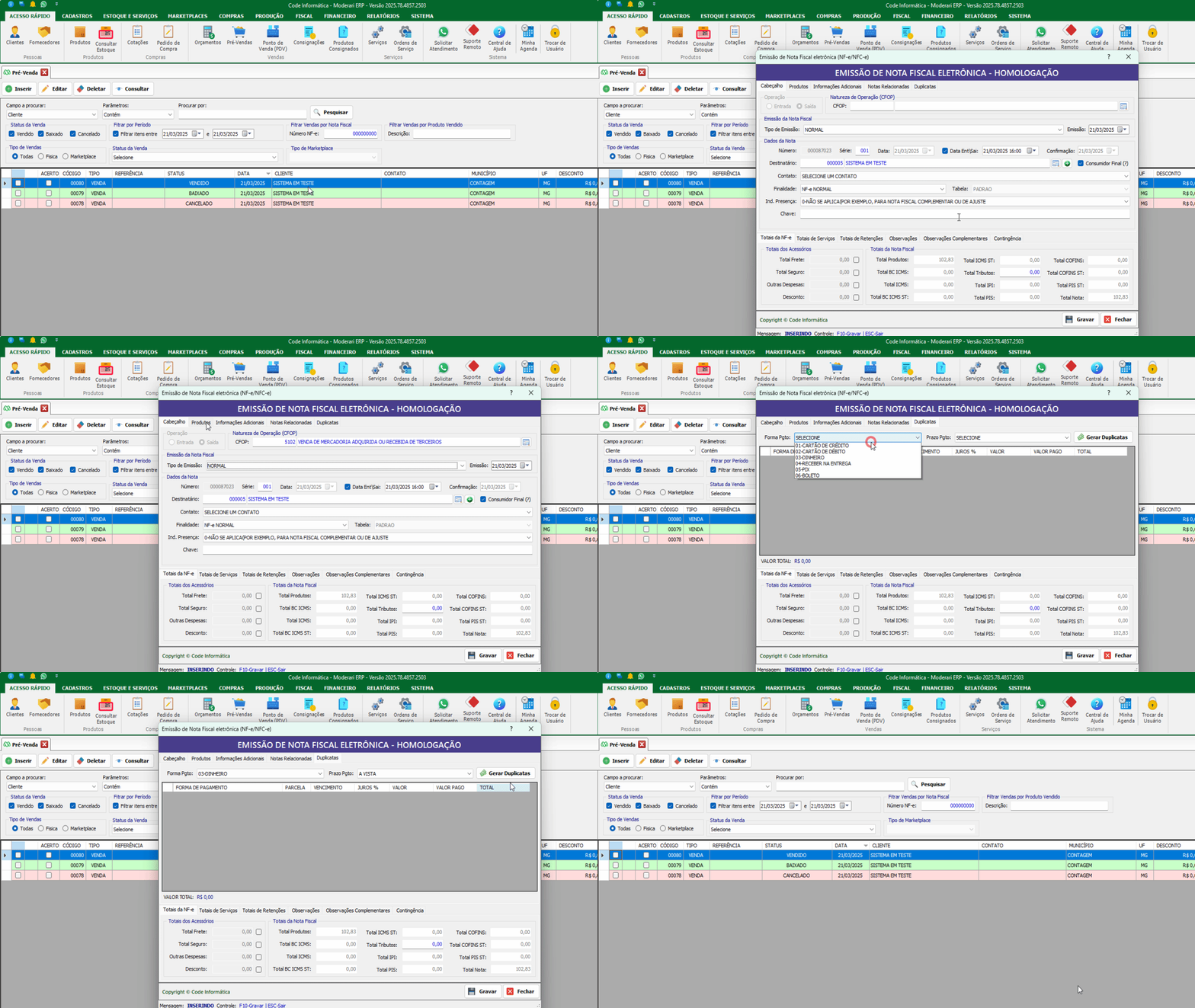
Este artigo foi útil?
Que bom!
Obrigado pelo seu feedback
Desculpe! Não conseguimos ajudar você
Obrigado pelo seu feedback
Feedback enviado
Agradecemos seu esforço e tentaremos corrigir o artigo