Certifique-se que os produtos e suas tributações já estão cadastrados (para saber como realizar o cadastro de produtos e suas tributações, acesso os links Como Cadastrar Produtos no Moderari e Cadastro de tributação de produtos).
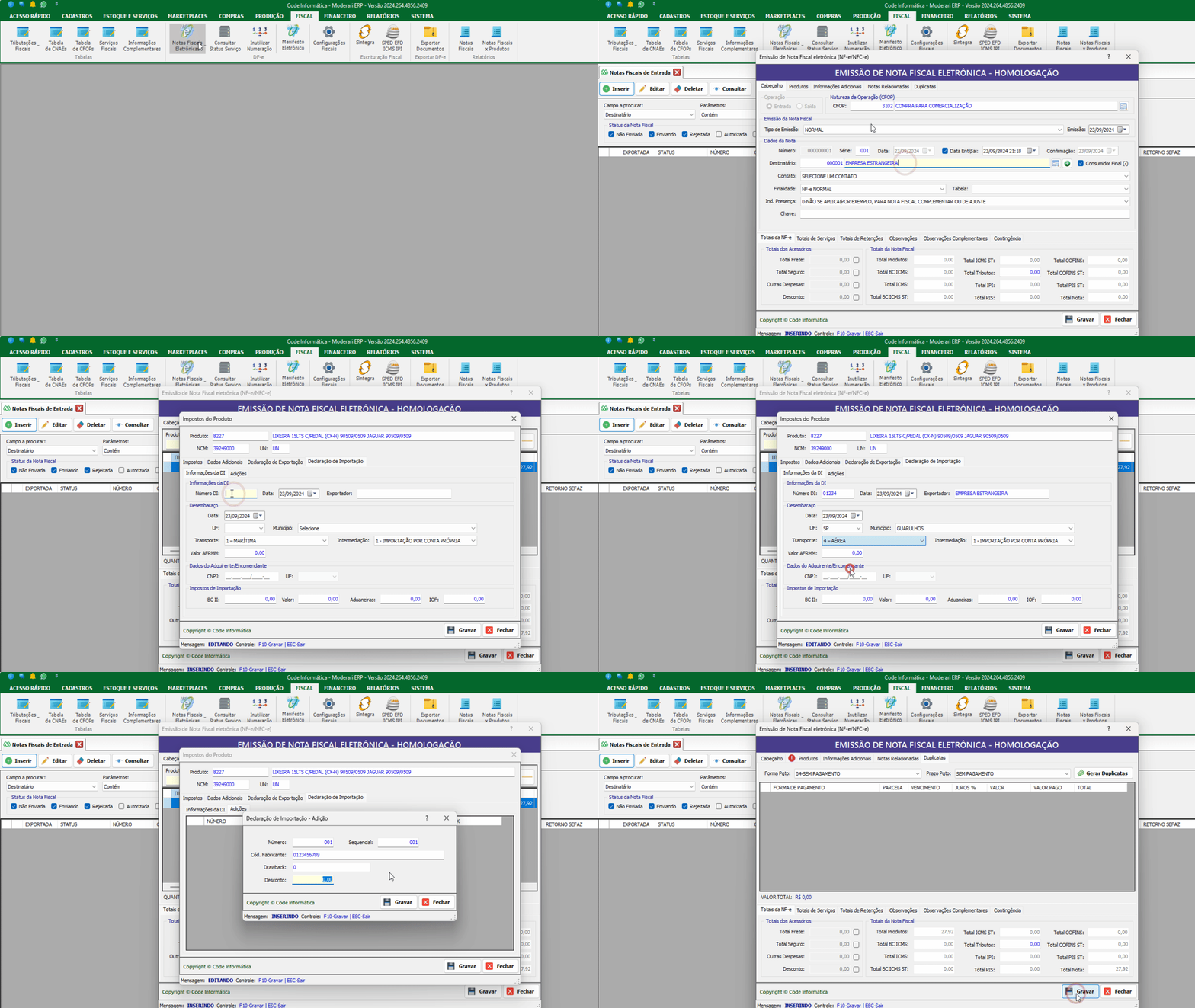
Na Aba Fiscal, acesse Notas Fiscais Eletrônicas e selecione Notas Fiscais de Entrada. Informe o CFOP de importação (por exemplo: 3102). No campo Destinatário, selecione o cliente cadastrado (ou o destinatário da nota). Se o cliente não estiver cadastrado, realize o cadastrado clicando no ícone da bolinha verde com o '+'.
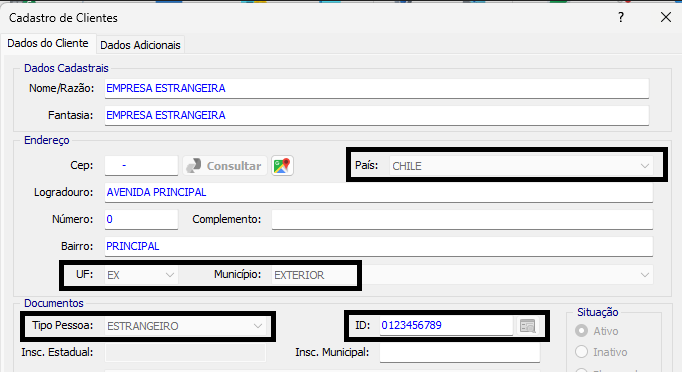
Ao realizar o cadastro do cliente Destinatário, atenção ao preencher os seguintes campos:
- Razão Social: Nome da empresa.
- Endereço: Complete o endereço.
- UF: Coloque "EX" (Exterior).
- Município: Informe "Exterior".
- País de origem.
- Tipo de Pessoa: Selecione "Estrangeiro".
- ID: Insira um número de identificação da empresa estrangeira (por exemplo, passaporte).
Na Aba Produtos informe o código ou nome do(s) Produto(s) importado(s), clique com o botão direito e selecione "Detalhar Impostos" e depois "Declaração de Importação".
Preenchendo as Informações da DI
- Número da DI: Informe o número da Declaração de Importação.
- Nome do Exportador: Preencha com o nome da empresa exportadora.
- Desembaraço: Preencha a UF e o Município onde os produtos desembarcaram aqui no Brasil.
- Tipo de Transporte: Selecione o tipo de transporte que foi utilizado(
- Impostos de Importação: Informe o valor da Base de Cálculo do Imposto de Importação (BC II).
Inserindo Adições
- Número da Série e Sequencial: Preencha conforme a nota.
- Código do Fabricante: Utilize o código do produto (verifique na nota, número de série ou ID).
- Drawback: Informe "0".
- Desconto: Se houver desconto, informe o valor. Faça o mesmo para todos os produtos incluídos na nota.
Em Duplicatas: Selecione a opção "SEM PAGAMENTO" para a forma e prazo de pagamento. Para finalizar clique em Gravar.
Após conferir selecione a nota, clique com o botão direito > Enviar NF-e, a nota será Autorizada.
Este artigo foi útil?
Que bom!
Obrigado pelo seu feedback
Desculpe! Não conseguimos ajudar você
Obrigado pelo seu feedback
Feedback enviado
Agradecemos seu esforço e tentaremos corrigir o artigo