1. Inserindo Manualmente
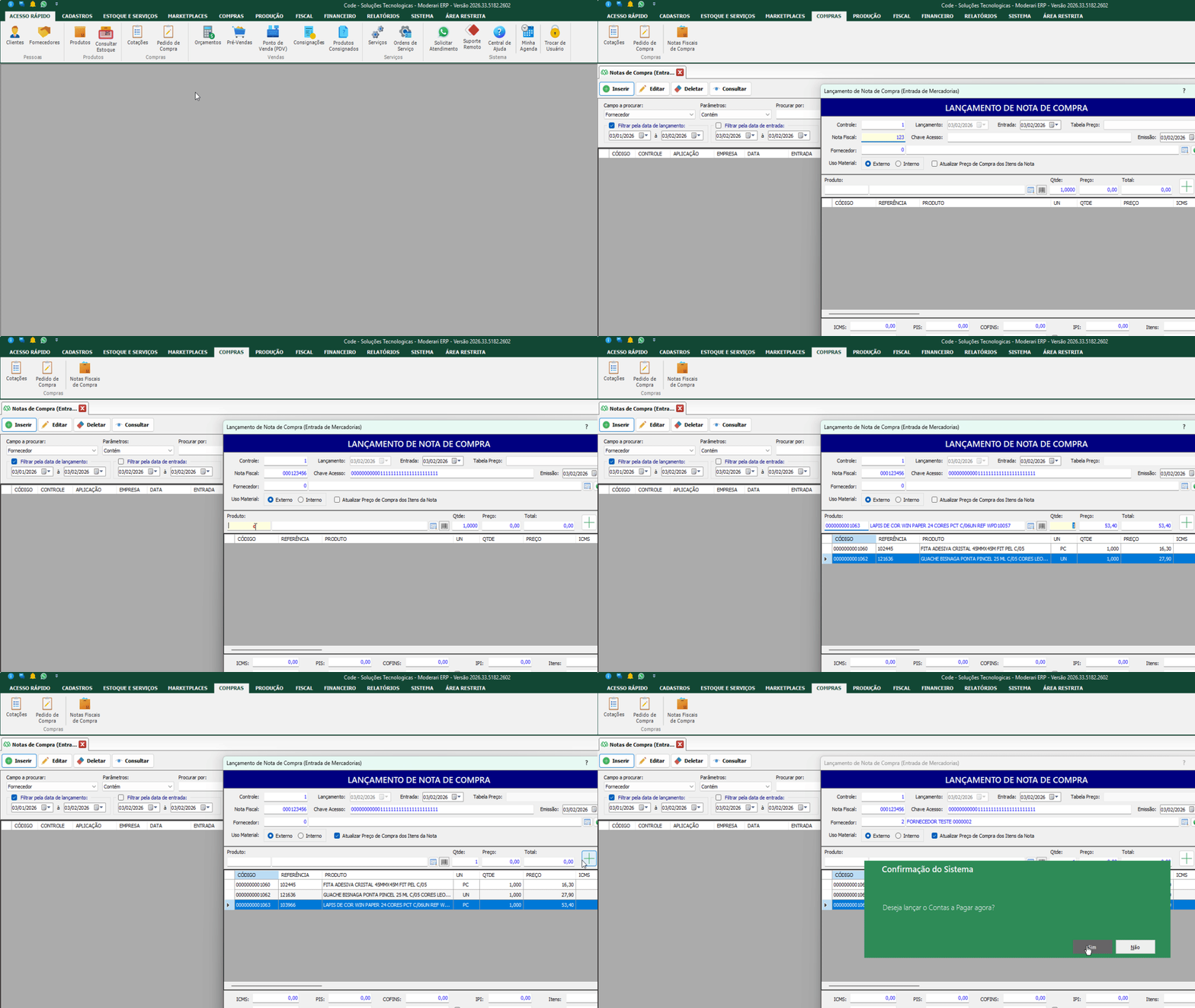
Acesse a Aba Compras e clique em Notas Fiscais de Compra.
Clique em Inserir para criar um novo registro. Na tela que se abrir, informe:
- Número da Nota Fiscal;
- Chave de Acesso;
- Código ou Nome do Fornecedor: Pesquise clicando no ícone de janela e insira o símbolo "%%%". Caso o fornecedor seja novo, você pode cadastrá-lo clicando no ícone verde com o sinal de +;

- Finalidade do Material: Indique se é para uso Externo ou Interno;
- Produtos: Informe o código ou pesquise pelo nome do produto. Preencha também a quantidade e o preço. Clique no ícone de + para confirmar a inclusão do produto.
- Marque se for para atualizar o preço de compra dos produtos que estão na nota.
Insira os tributos e clique em Gravar para finalizar. O sistema perguntará se você deseja gerar um Contas a Pagar referente à nota:
- Se a nota já estiver paga, clique em Não;
- Se ainda não estiver paga, clique em Sim.
2. Importando via XML da Nota Fiscal
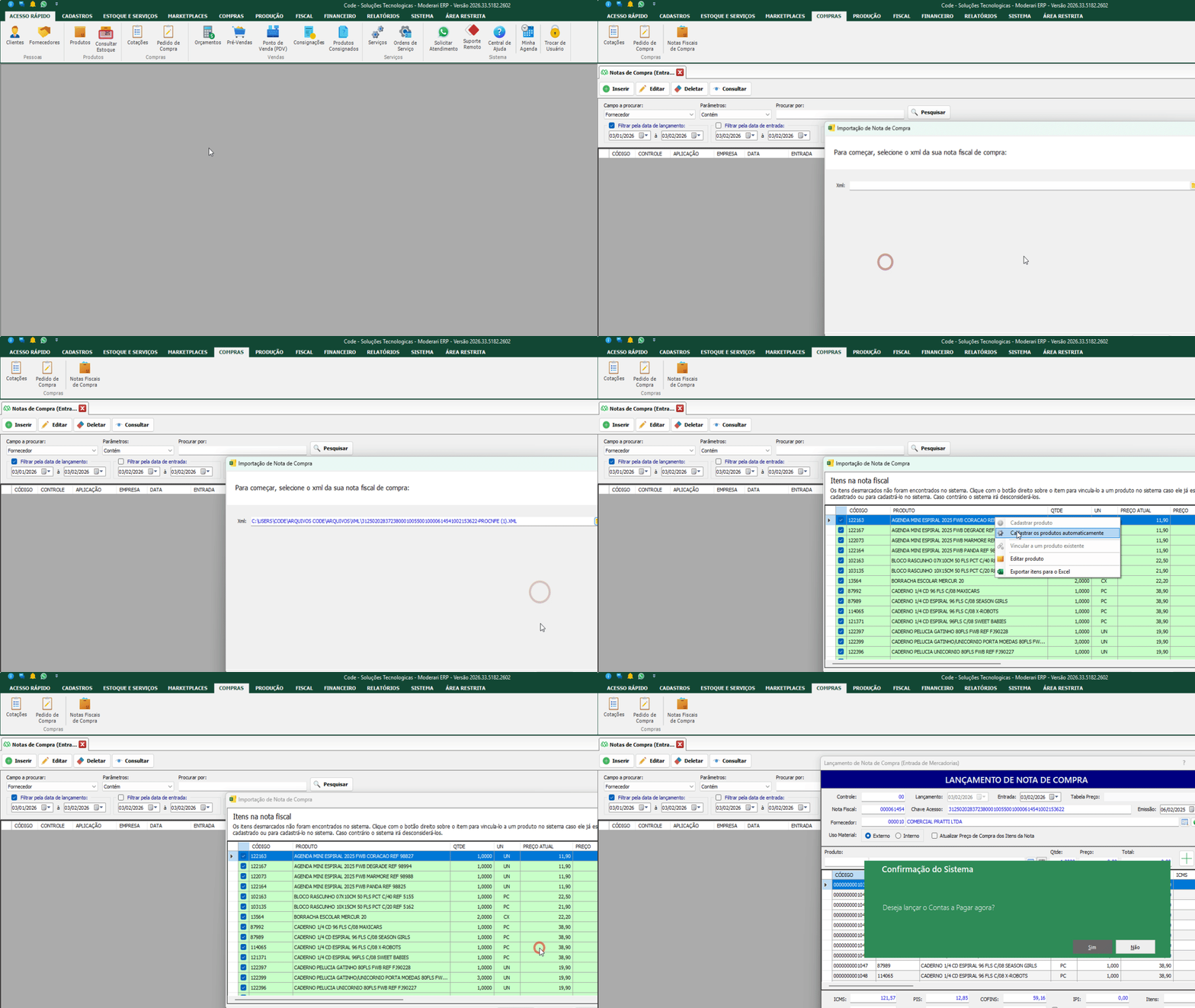
Acesse a Aba Compras e clique em Notas Fiscais de Compra.
Clique com o botão direito do mouse no grid (parte cinza) e selecione a opção Importar XML de Compra.
Na tela que se abrir, clique na pasta amarela para selecionar o arquivo XML, que já deve estar salvo no seu computador. Após selecionar o arquivo, clique em Abrir e depois em Próximo. O sistema irá:
- Realizar o cadastro automático do fornecedor que emitiu a nota.
- Listar todos os produtos contidos na nota.
Atenção: Leia atentamente as mensagens exibidas na tela.
Os itens que não estiverem cadastrados no sistema aparecerão em rosa e desmarcados. Você pode:
- Cadastrar o produto individualmente;
- Cadastrar todos os produtos automaticamente;
- Vincular a um produto existente.
Para isso, marque o produto, clique com o botão direito do mouse e escolha uma das opções disponíveis (opções citadas acima).
Clique em Concluir. Uma tela com todas as informações extraídas da nota (número da nota, código de acesso, fornecedor, produtos, quantidade, preço e tributações) será exibida. Confira os dados e clique em Gravar para finalizar.
O sistema perguntará se você deseja gerar um Contas a Pagar referente à nota:
- Se a nota já estiver paga, clique em Não;
- Se ainda não estiver paga, clique em Sim.
Este artigo foi útil?
Que bom!
Obrigado pelo seu feedback
Desculpe! Não conseguimos ajudar você
Obrigado pelo seu feedback
Feedback enviado
Agradecemos seu esforço e tentaremos corrigir o artigo