Ter tabelas de preços cadastradas no sistema ajuda na hora de vender. Com elas, você consegue controlar melhor os valores, aplicar descontos de forma certa e garantir uma precificação que faz sentido para o seu negócio. Podem ser usadas nas vendas, orçamentos, consignações, etc.
Antes de começar...
Pense bem no objetivo da nova tabela:
Ela será usada em promoções? Para um cliente específico? Para um tipo de serviço?
Saber isso vai te ajudar a montar a tabela certinha.
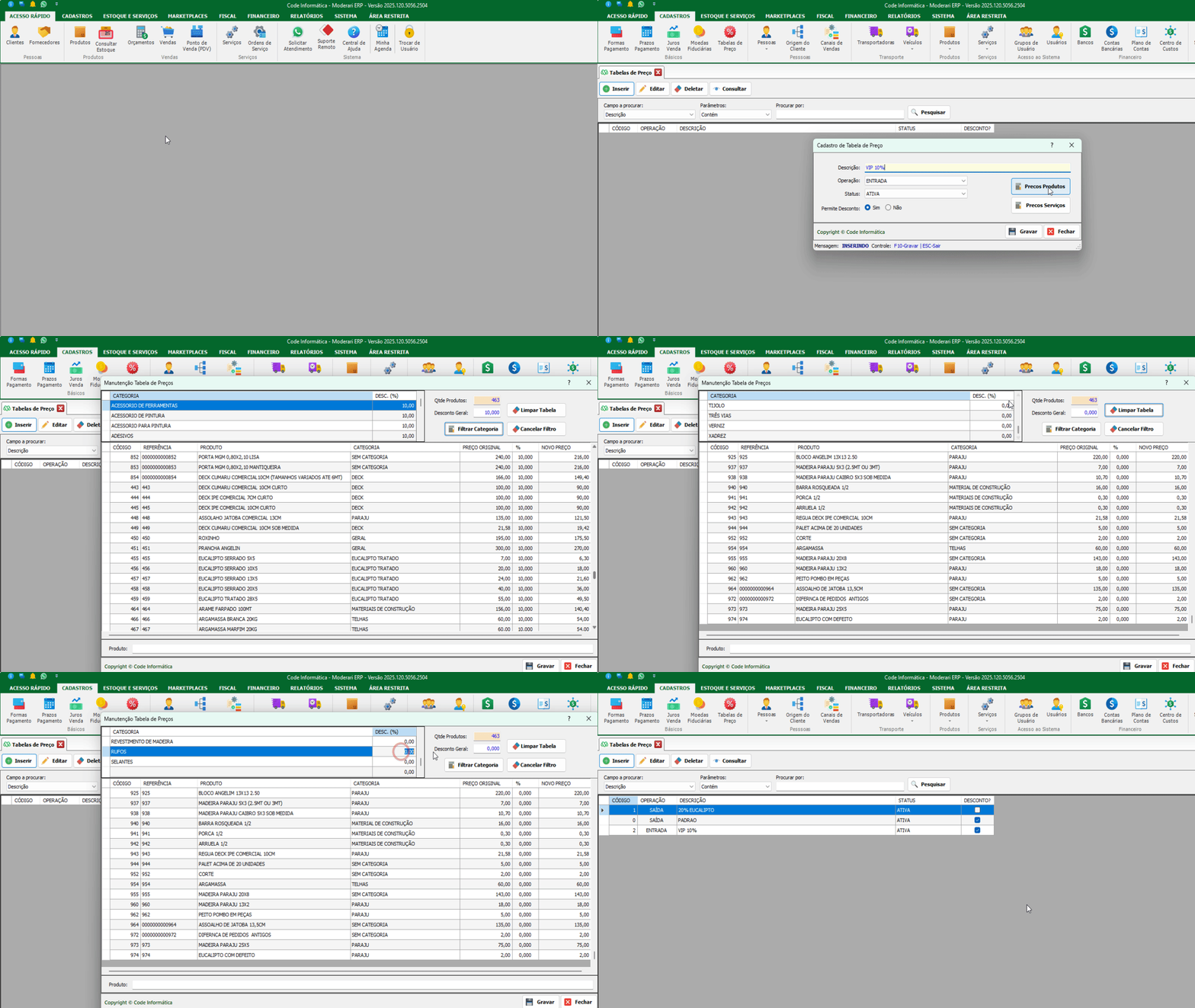
Acesse o menu Cadastros, clique em Tabelas de Preço e depois, clique no botão Inserir.
Agora, preencha os campos da nova tabela:
- Descrição: Dê um nome pra essa tabela. Exemplo: “Promoção de Verão” ou “Clientes Atacadistas”.
- Operação: Escolha se essa tabela será usada para entrada (compra) ou saída (venda).
- Status: Marque como ativo ou inativo (só tabelas ativas podem ser usadas). Tabelas Inativas somente com permissão habilitada.
- Permite desconto: Escolha se é permitido ou não aplicar mais desconto sobre os preços dessa tabela.
Produtos ou Serviços: Escolha se essa tabela é para produtos ou para serviços.
Para ajustar os preços, você pode:
- Inserir um desconto em percentual direto nos itens da tabela;
- Informar o novo preço manualmente na coluna Novo Preço;
- Aplicar um desconto geral (em todos os itens), basta informar o percentual de desconto no campo Desconto Geral e apertar Enter, uma mensagem de confirmação vai aparecer, clique em SIM;
- Aplicar desconto por categoria: clique em Filtrar Categoria, escolha a categoria e informe o percentual de desconto para ela.
Depois de tudo preenchido, é só clicar em Gravar pra salvar.
Este artigo foi útil?
Que bom!
Obrigado pelo seu feedback
Desculpe! Não conseguimos ajudar você
Obrigado pelo seu feedback
Feedback enviado
Agradecemos seu esforço e tentaremos corrigir o artigo