Ao registrar uma venda no sistema e selecionar a forma de pagamento como "Pagamento Pendente", essa venda gerará uma receita que ficará pendente no seu financeiro, aguardando a liquidação.
Para liquidar uma receita, acesse o Menu Financeiro e clique em Lançar Receitas.
Utilize os filtros para realizar uma pesquisa mais rápida:
- Informe o critério de pesquisa desejado
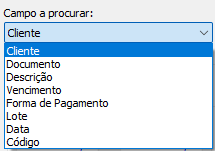
- Escolha a situação da receita (por exemplo, "Aberto", "Vencido").

- Selecione a conta desejada.

- Defina o intervalo de datas para a pesquisa.

Após preencher os filtros, clique em Pesquisar para visualizar as receitas correspondentes.
Exemplo: Para pesquisar as receitas do cliente "João", com status "Aberto" e "Vencido" no período de 01 a 31/03/2025, aplique os seguintes filtros:
Nome do cliente: João
Situação do Contrato: Aberto e Vencido
Período: 01/03/2025 a 31/03/2025
Selecione a receita desejada. Clique com o botão direito do mouse e selecione a opção Liquidar Receita. Alternativamente, você pode clicar em Editar, e depois, com o botão direito do mouse, selecionar Liquidar Documento (F12).
O sistema preencherá automaticamente o campo Valor Pago. Verifique se o valor está correto. Informe a Forma de Pagamento, o Plano de Contas e a Conta Bancária. Clique em Gravar para finalizar a liquidação.
Após a liquidação, o status da receita será alterado para Liquidado.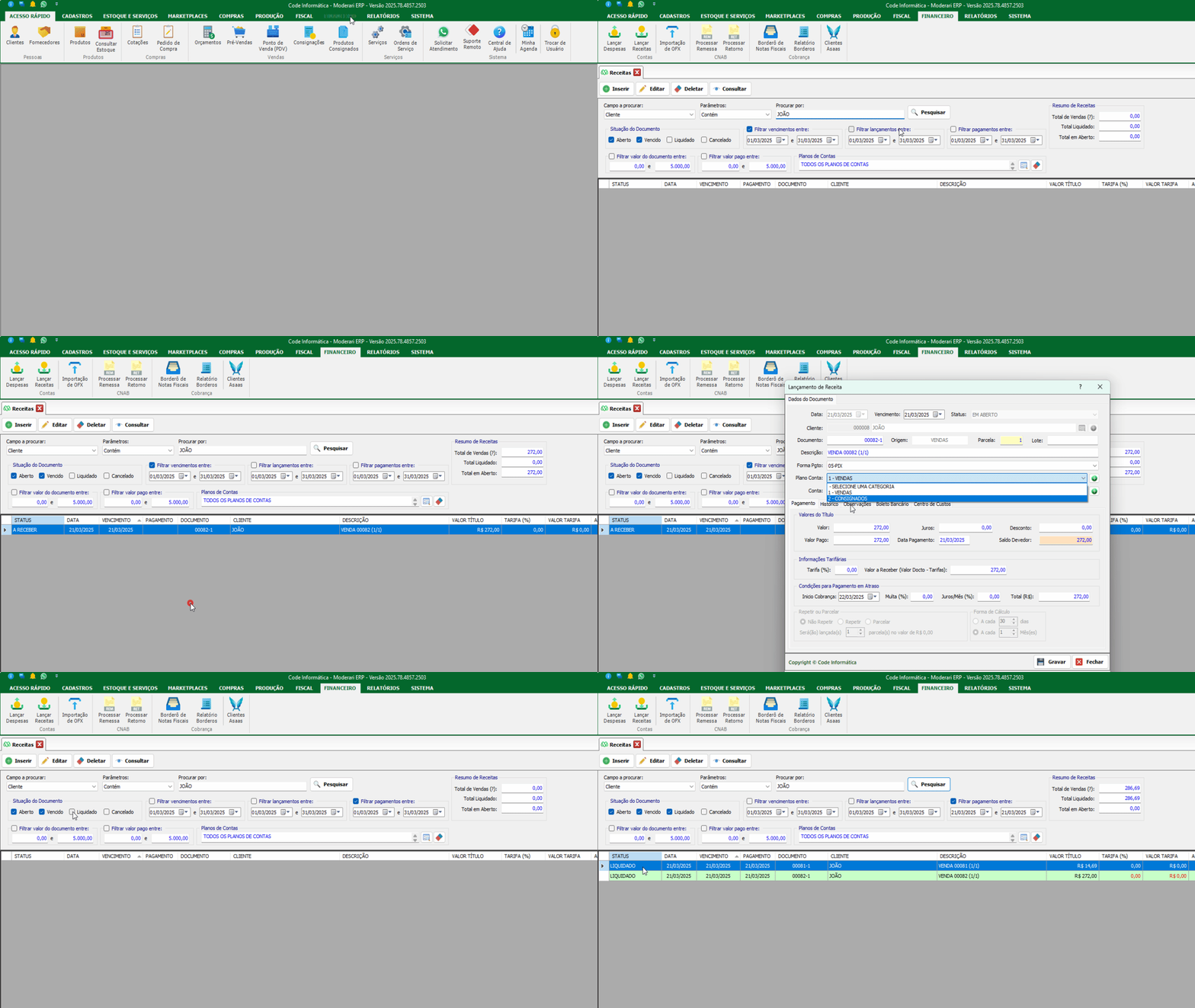
Caso o valor pago seja menor que o total da receita, informe o valor pago no campo correspondente. O status da receita será alterado para Liquidado Parcialmente. Quando o restante do pagamento for realizado, repita o processo de liquidação acima.
Dentro da receita, clique com o botão direito do mouse e selecione a opção Comprovante. Anexe o comprovante de pagamento conforme necessário.
Este artigo foi útil?
Que bom!
Obrigado pelo seu feedback
Desculpe! Não conseguimos ajudar você
Obrigado pelo seu feedback
Feedback enviado
Agradecemos seu esforço e tentaremos corrigir o artigo