Com o gerador de etiquetas, você consegue imprimir etiquetas personalizadas com informações como nome do produto, preço e código de barras. Veja abaixo como fazer isso de duas formas diferentes.
Pelo menu Sistema
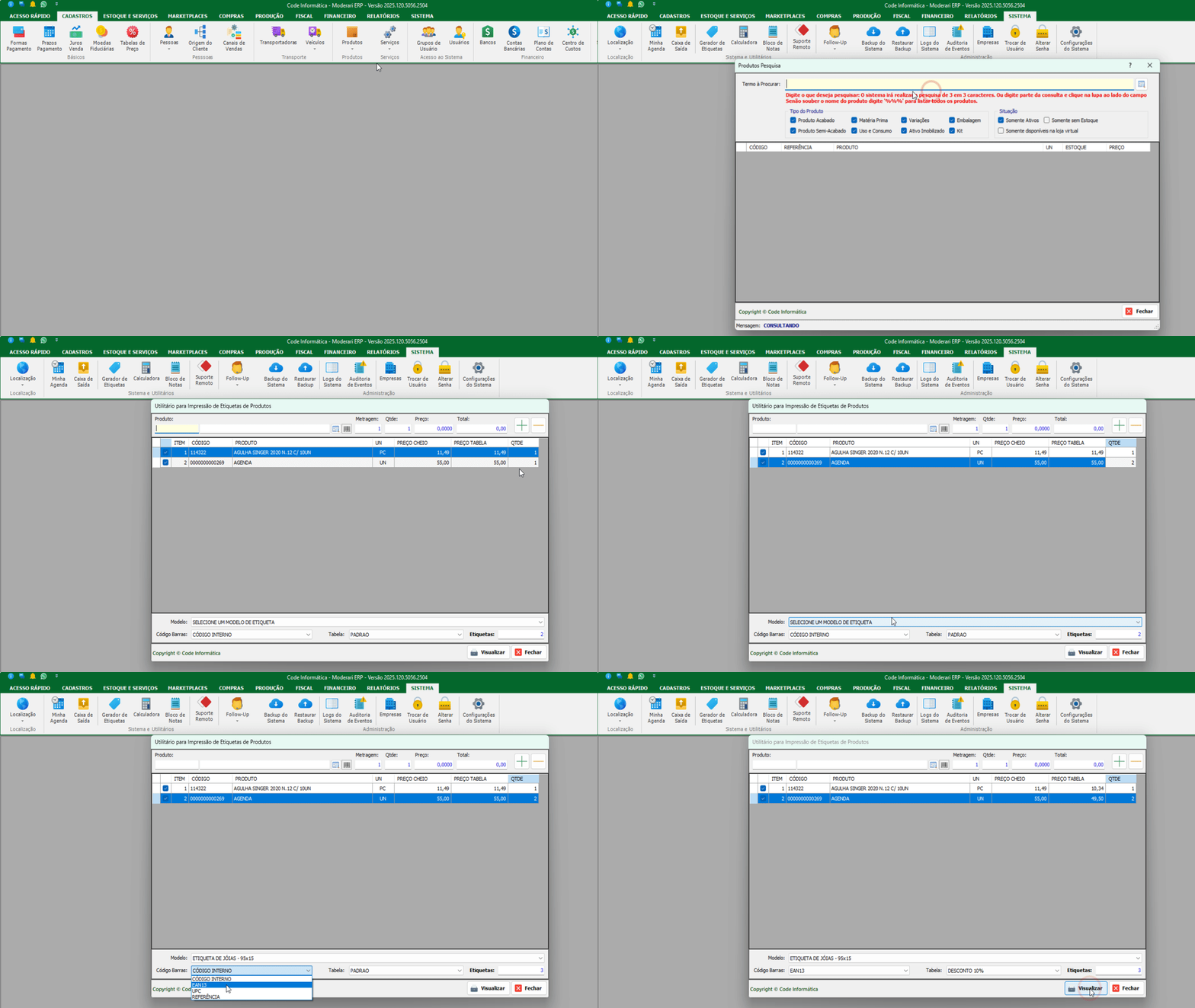
Vá até a aba Sistema e clique na opção Gerador de Etiquetas.
Na tela que vai abrir:
- Clique no ícone da lupa para pesquisar o produto. Você pode digitar o nome do produto ou digitar %%% (três vezes o símbolo de porcentagem) para listar todos os produtos.
- Quando encontrar o produto, clique sobre ele e aperte Enter.
- Clique no ícone de “+” para adicionar o item à lista.
- No campo da grade (grid), informe a quantidade de etiquetas que deseja imprimir para esse produto.
Agora, complete os dados:
- Modelo de etiqueta: Escolha o modelo desejado.
- Tipo de código de barras: Informe o padrão que será usado.
- Tabela de preço: Selecione qual tabela de preço será exibida na etiqueta.
- Clique em Visualizar para ver como vai ficar.
- Selecione a impressora desejada.
Diretamente pelo Cadastro de Produtos
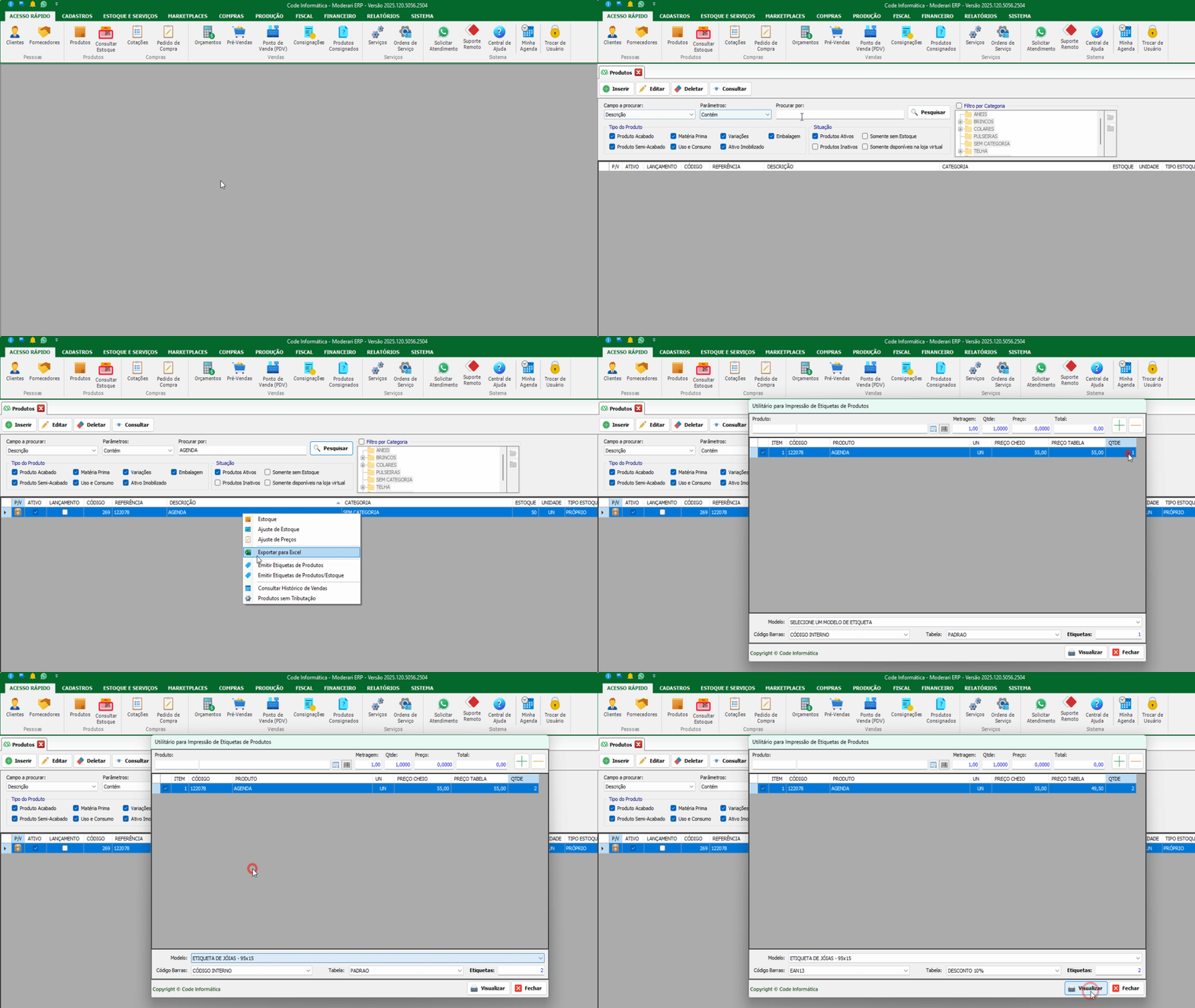
Vá até a aba Acesso Rápido ou Cadastros, clique em Produtos e pesquise o produto desejado.
Clique com o botão direito do mouse sobre ele. Selecione a opção Emitir Etiqueta de Produto.
Na tela que vai aparecer:
- Informe a quantidade de etiquetas para o item.
- Escolha o modelo de etiqueta.
- Selecione o tipo de código de barras.
- Informe a tabela de preço que será usada.
- Clique em Visualizar para ver como vai ficar.
- Selecione a impressora desejada.
Este artigo foi útil?
Que bom!
Obrigado pelo seu feedback
Desculpe! Não conseguimos ajudar você
Obrigado pelo seu feedback
Feedback enviado
Agradecemos seu esforço e tentaremos corrigir o artigo