Você pode entrar por dois caminhos: Menu Acesso Rápido, ou Menu Estoque e Serviço > Ordens de Serviço. Depois, clique no botão "Inserir" para começar uma nova ordem.
Preencha as informações obrigatórias:
- Cliente: digite o código, se não souber, clique na lupa e pesquise pelo nome. Caso o cliente ainda não esteja cadastrado, clique na bolinha verde para cadastrar.
- Montadora, modelo, forma e prazo de pagamento: Escolha as opções. Se precisar adicionar uma nova, clique no ícone de "+".
- Placa do veículo: Digite a placa do carro.
- Produtos: digite o código ou clique na lupa para buscar pelo nome do produto, informe a quantidade e o valor. Clique no ícone de "+" para confirmar o item.
- Serviços: digite o código ou clique na lupa para pesquisar pelo nome do produto. Se for algo novo, clique na bolinha verde para cadastrar. Clique no ícone de "+" para confirmar.
- Observações: Escreva qualquer informação importante sobre o serviço.
- Atendente: Selecione quem está atendendo, informe a comissão (se quiser) e clique no ícone de "+" para confirmar.
- Prisma/Ímã: Preencha com o código de atendimento do cliente.
Depois de preencher tudo, clique em "Gravar e Faturar".
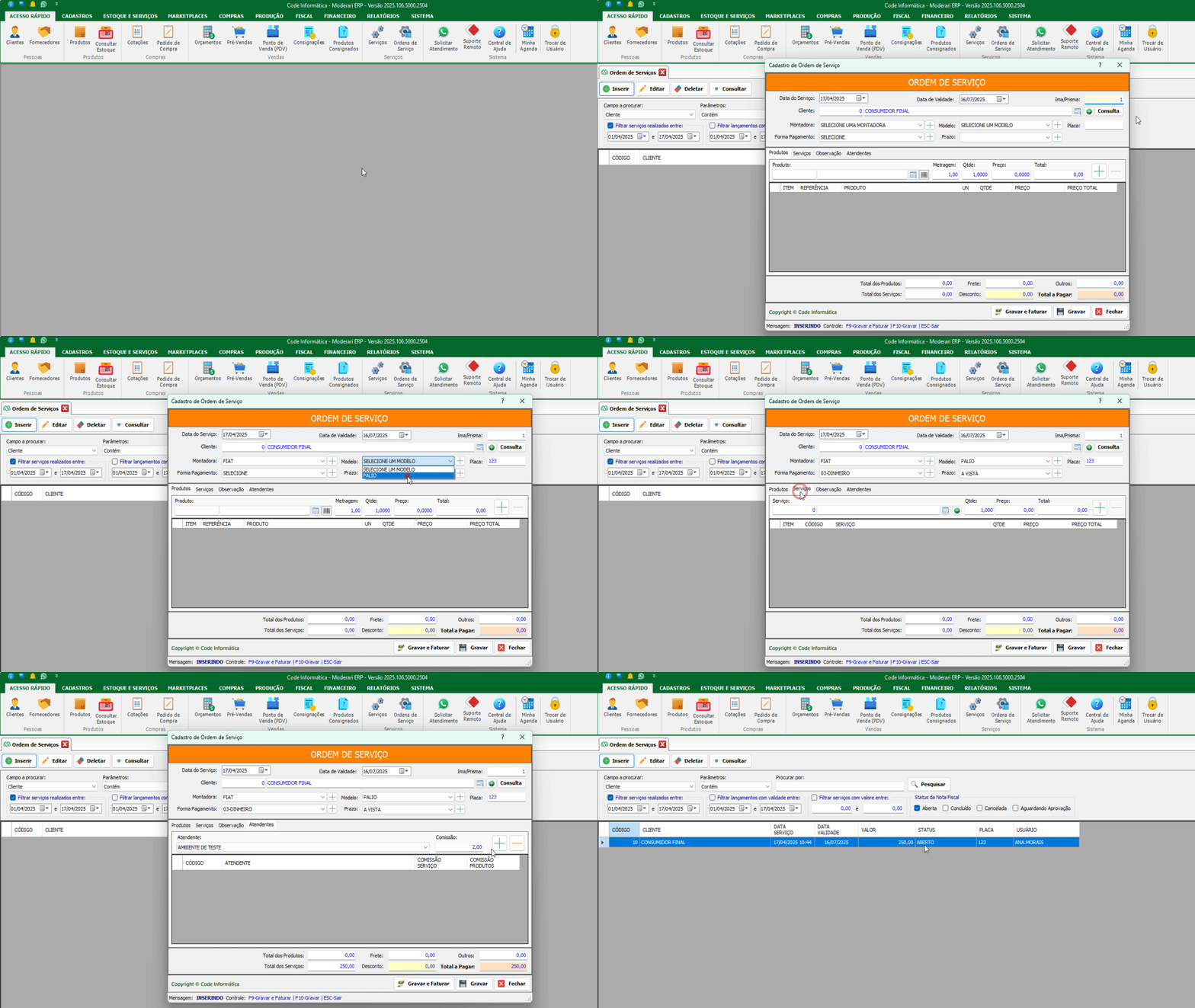
A Ordem de Serviço será salva com o status: Aberto. Clique com o botão direito do mouse sobre a Ordem de Serviço. Vai aparecer um menu com 4 opções:
- Imprimir Ordem de Serviço;
- Enviar por E-mail;
- Alterar Status: Concluir Ordem de Serviço, Aguardando Aprovação, Reativar Ordem de Serviço;
- Gerar Nota Fiscal Eletrônica (NF-e).
Escolha a ação que deseja realizar.
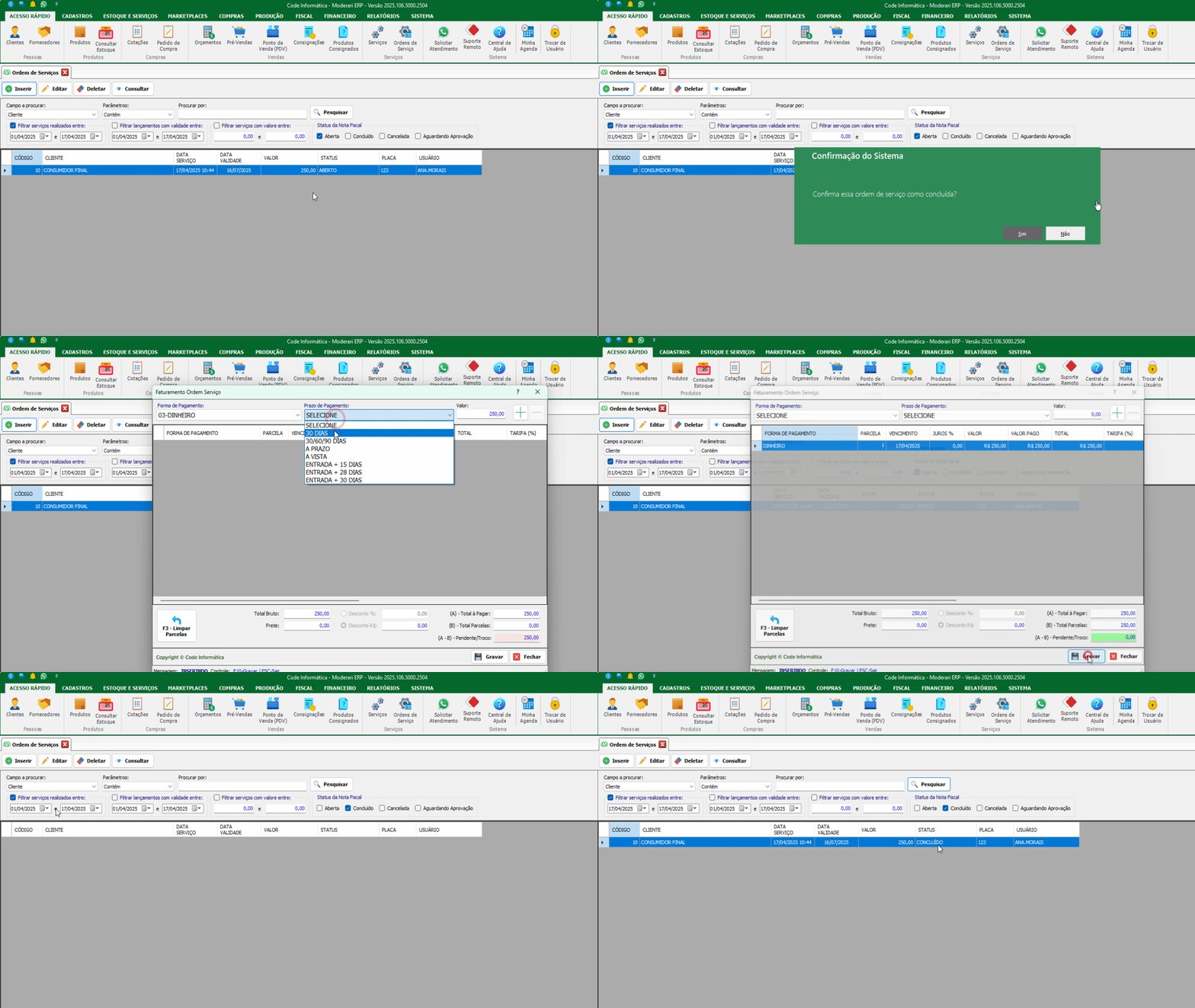
Se escolher "Concluir Ordem de Serviço", o sistema vai mostrar uma mensagem de confirmação, clique em SIM. Depois disso, vai abrir a tela de faturamento. Informe a forma de pagamento e o prazo. Clique no ícone de "+" para confirmar, e depois em Gravar. O status da OS vai mudar para "Concluído".
Este artigo foi útil?
Que bom!
Obrigado pelo seu feedback
Desculpe! Não conseguimos ajudar você
Obrigado pelo seu feedback
Feedback enviado
Agradecemos seu esforço e tentaremos corrigir o artigo